


Die Bedienflächen
Der Guide
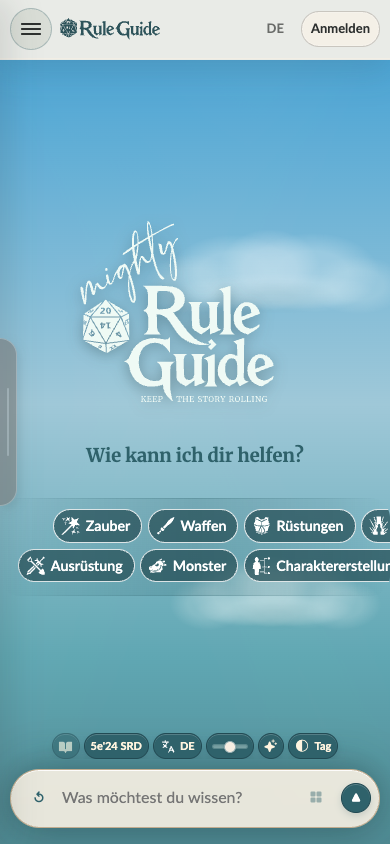
Einen Eintrag über die Suchleiste finden
Gib einen Regelbegriff oder eine kurze Frage in die Suchleiste ein.
Wähle bei Bedarf einen Vorschlag oder eine Kategorie.
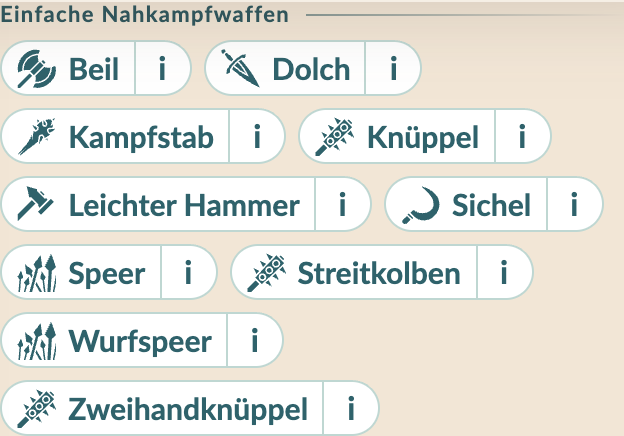
Tippe in der Trefferliste auf den Namen eines Chips, zum Beispiel „Beil“. Seine Wissenstafel öffnet sich direkt im Guide; nur das getrennte „i“ öffnet das Tooltippanel.
Ohne konkrete Frage stöbern
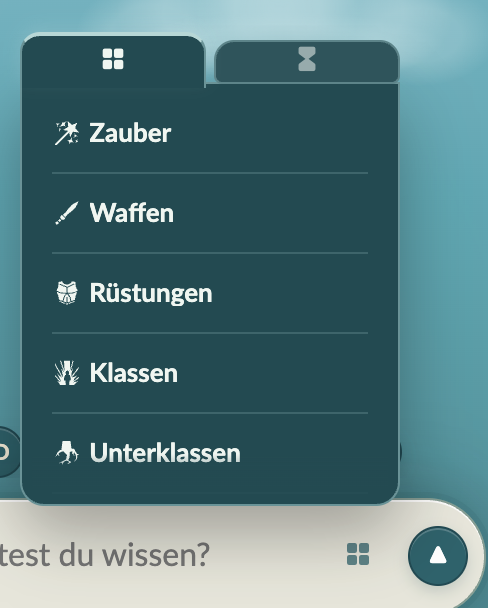
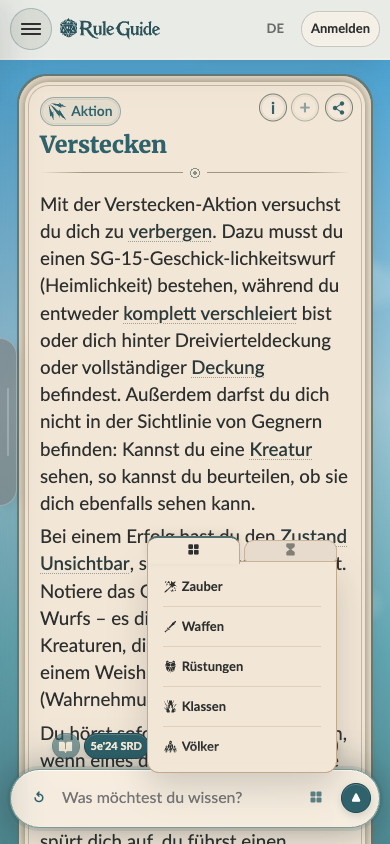
Tippe auf eine Startkategorie. Das Vier-Kacheln-Symbol rechts in der Suchleiste öffnet denselben Einstieg als Schnellmenü oberhalb der Suchleiste.
Tippe in der Waffenliste auf „Beil“. Der Titel öffnet die Wissenstafel; das „i“ daneben zeigt die Kurzansicht im Tooltippanel.

Scrolle in einer Wissenstafel zu „Weitere Vorschläge“ und tippe dort zum Beispiel auf „Verwenden“. So öffnest du die nächste Wissenstafel direkt.
Das Schnellmenü verwenden

Tippe rechts in der Suchleiste auf das Vier-Kacheln-Symbol. Das Schnellmenü öffnet sich direkt darüber, ohne deinen aktuellen Eintrag zu verlassen.
Im Reiter „Kategorien“ wählst du einen neuen Themenbereich, zum Beispiel „Waffen“. Von der Liste aus öffnet der Titel eines Eintrags seine Wissenstafel.
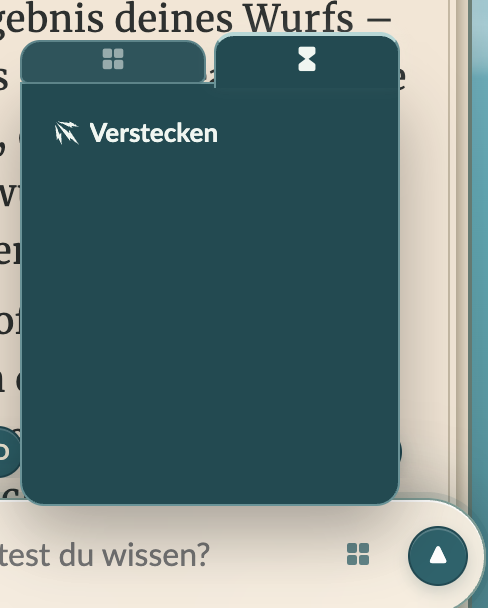
Wechsle im Schnellmenü auf das Sanduhr-Symbol für „Verlauf“. Dort kannst du einen zuletzt geöffneten Eintrag erneut anwählen; solange du noch keinen geöffnet hast, bleibt die Liste leer.
Die Schnelleinstellungen nutzen

Chat zurücksetzen
Tippe links in der Suchleiste auf das Zurücksetzen-Symbol (↺). Die aktuelle Unterhaltung wird geleert und du kehrst zur Startansicht zurück.
Hinweis

Die Wissenstafel
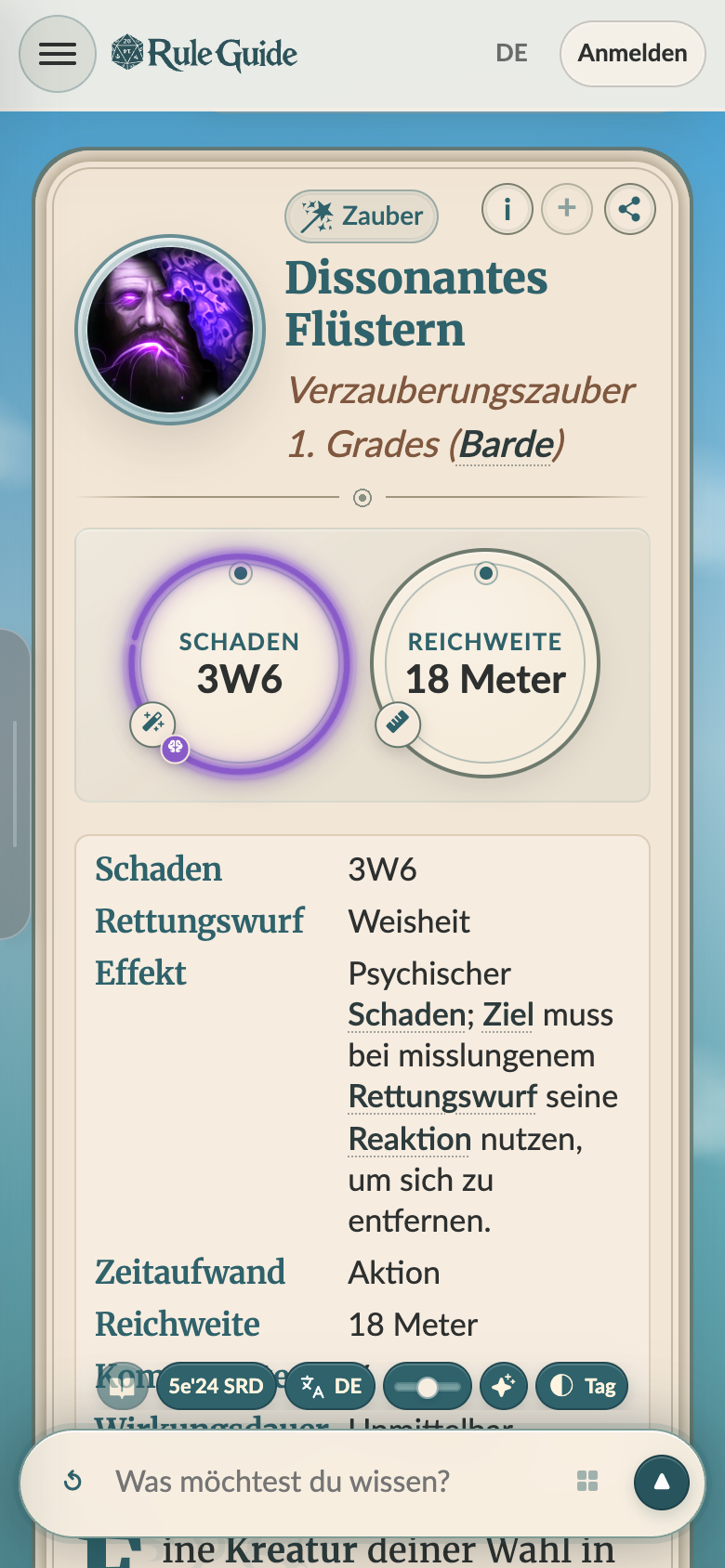
Eine Wissenstafel lesen
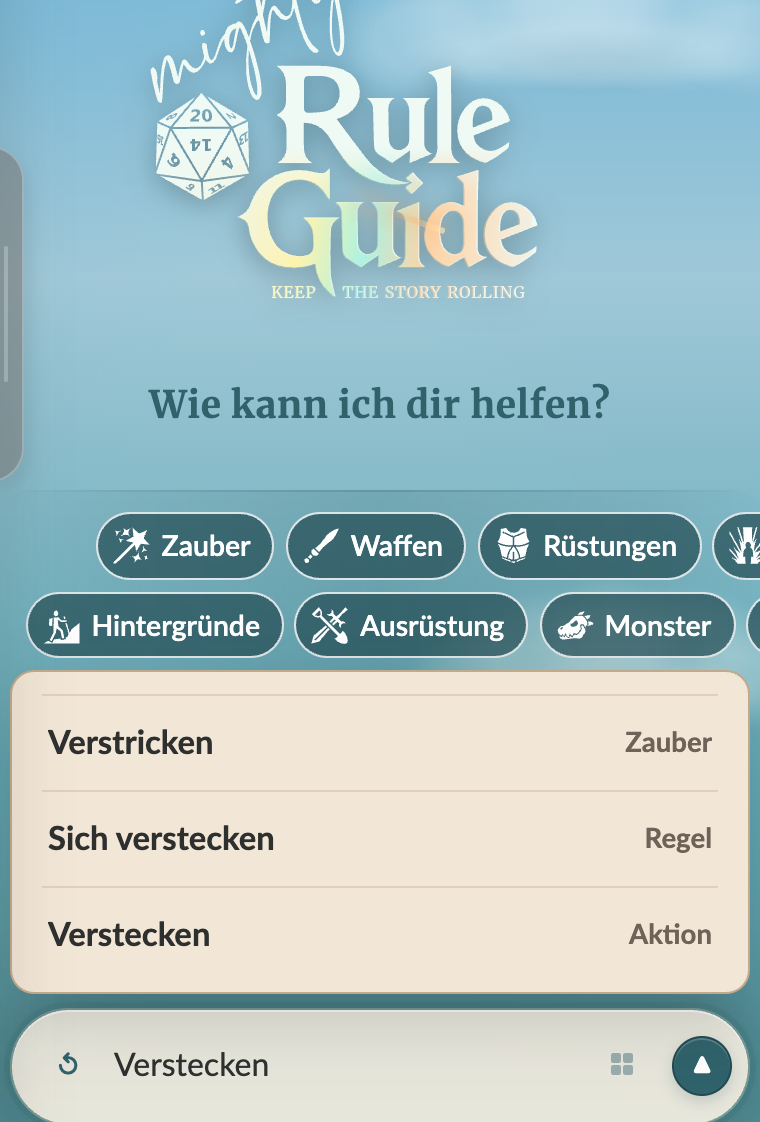
Gib „Verstecken“ in die Suchleiste ein und tippe auf den konkreten Vorschlag „Verstecken“ (Aktion). Die Wissenstafel erscheint direkt im Guide. Ebenso öffnen Titelsegmente von Eintragschips und unterstrichene Begriffe ihre Ziele; das „i“ eines Chips ist für das Tooltippanel reserviert.
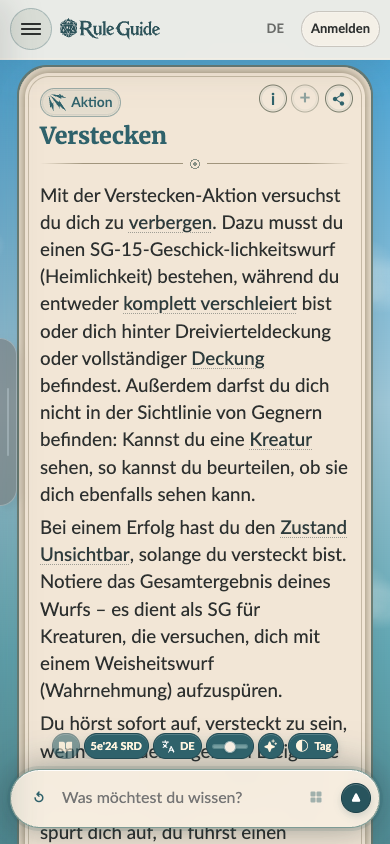
Scrolle durch den Beschreibungstext. Tippe für eine Erklärung auf einen unterstrichenen Begriff wie „Unsichtbar“. Lange Klassenabschnitte und Tabellen kannst du über ihre beschriftete Aufklappaktion vollständig anzeigen.
Hinweis
Das Tooltippanel
Verknüpfte Tafeln ansehen
Tippe in einer Wissenstafel auf einen unterstrichenen Begriff, zum Beispiel „Unsichtbar“, oder auf das i-Segment eines Chips. Der zugehörige Tooltip öffnet sich darüber.
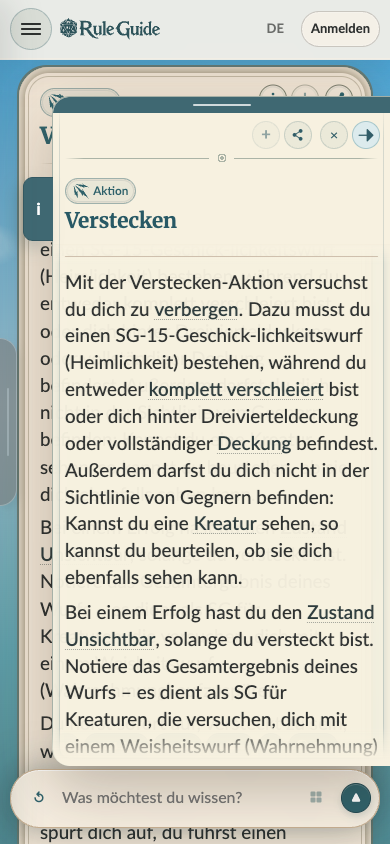
Lies Werte, Text und gegebenenfalls aufklappbare Abschnitte.

Wenn du angemeldet bist, kannst du im Tooltippanel einem weiteren verlinkten Begriff folgen. Der Zurückpfeil links im Panelkopf bringt dich zur vorherigen Tooltip-Ansicht.
Die Tafel einordnen
Lies am Ende der Wissenstafel die Quellenangabe. Unter „Weitere Vorschläge“ kannst du anschließend auf den Titel eines verwandten Chips tippen, zum Beispiel „Verwenden“; das „i“ daneben öffnet nur die Kurzansicht.
Hinweis
Das Sammlungspanel
Sammlung und Buch öffnen
Tippe in der unteren Leiste auf das Buch-Symbol, um das Sammlungspanel zu öffnen.
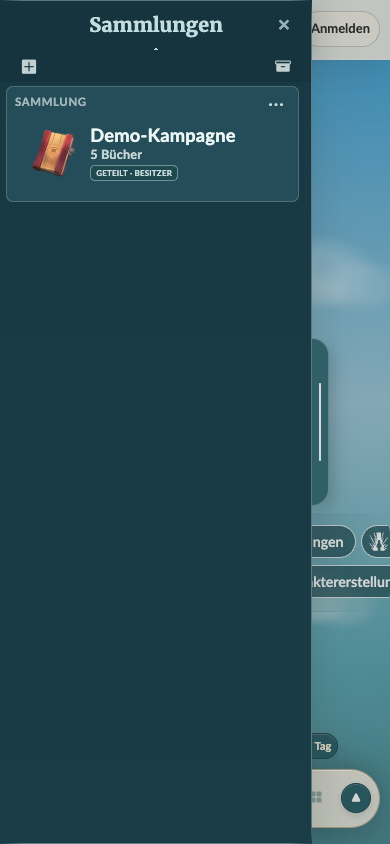
Tippe auf die gewünschte Sammlungskarte. Öffne darin die Karte des Buchs oder Rucksacks.
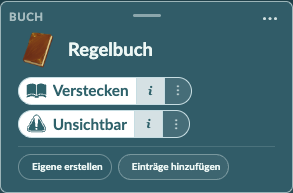
Tippe im geöffneten Buch auf den Namen eines Eintrags-Chips. Damit öffnest du direkt seine Wissenstafel; das getrennte i zeigt den Tooltip.
Inhalte organisieren
Tippe oben im Sammlungspanel auf das Plus. Wähle danach „Buch“ oder „Rucksack“ als Ablageort.
Öffne das Buch und tippe unter den vorhandenen Chips auf „Einträge hinzufügen“. In einem leeren Buch erscheint dieselbe Aktion direkt in der leeren Karte.
Tippe am Eintrags-Chip auf die drei Punkte, um die für dich verfügbaren Aktionen wie Kopieren oder Verschieben zu öffnen. Den Griff oben an der Buchkarte nutzt du zum Umordnen des Buchs.
Mehrere Einträge auswählen

Öffne eine Sammlung mit einem Buch. Tippe oberhalb der Bücher auf das Symbol mit den zwei Häkchen („Mehrere Einträge auswählen“).

Tippe im Buch die gewünschten Einträge an. Die Leiste zeigt deine Auswahl. Über den Pfeil wählst du ein anderes Buch als Ziel und verschiebst die Einträge dorthin; prüfe dort die Chips. Gibt es noch kein Zielbuch, lege zuerst eines an. Kopieren und Entfernen stehen daneben, sofern deine Rechte es erlauben.
Hinweis
Regelfragen klären
Eine Regel suchen
Schreibe den gesuchten Regelbegriff in die Suchleiste am unteren Rand. Die Vorschläge erscheinen erst während der Eingabe.
Wähle den passenden Vorschlag oder Ergebnis-Chip.
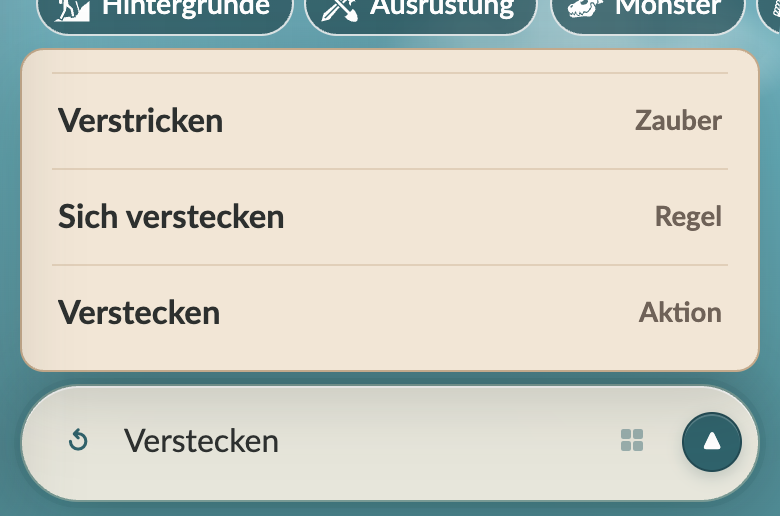
Tippe nach der Eingabe von „Verstecken“ im Vorschlagsfenster auf „Verstecken“ (Aktion). Lies in der geöffneten Wissenstafel den Regeltext und scrolle bei Bedarf bis zur Quellenangabe.
Hinweis
Im Guide stöbern
Von einer Kategorie aus stöbern
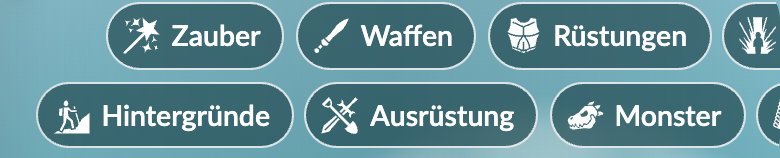
Tippe auf dem Startbildschirm auf „Waffen“. Der Guide zeigt dir danach die nach Waffenarten gegliederte Trefferliste.
Öffne einen Eintrag.
Unter „Weitere Vorschläge“ einer Wissenstafel tippe auf einen verwandten Titel, zum Beispiel „Verwenden“. Der Guide ergänzt die nächste Wissenstafel.
Hinweis
Details vergleichen
Verknüpfte Details vergleichen
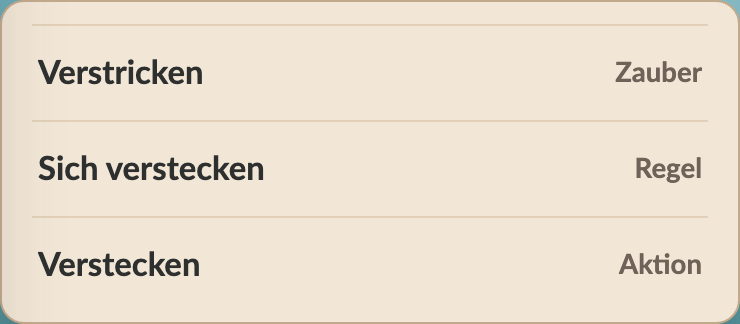
Gib „Verstecken“ in die Suchleiste ein und tippe im Vorschlagsfenster auf den Eintrag „Verstecken“ mit der Kategorie „Aktion“. Seine Wissenstafel öffnet sich unmittelbar.
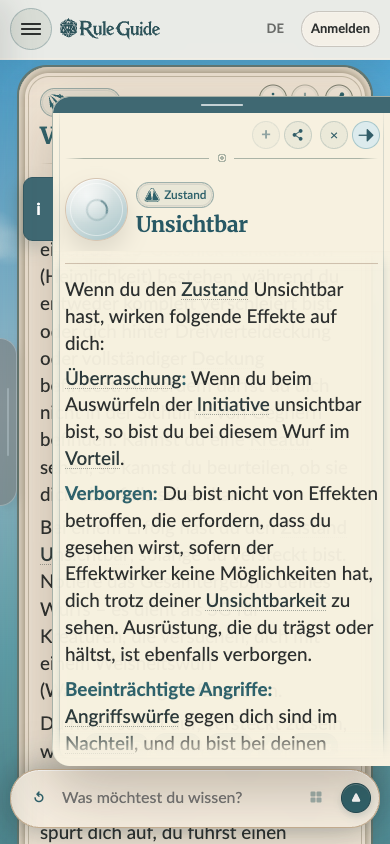
Nutze verlinkte Begriffe oder Chips für weitere Details.
Folge im angemeldeten Guide einem Link innerhalb des Tooltippanels. Tippe dann links im Panelkopf auf den Zurückpfeil: Er öffnet die vorherige Tooltip-Ansicht, während die Wissenstafel im Guide dahinter stehen bleibt.
Hinweis
Wissenstafeln speichern
Einen Eintrag im Buch ablegen
Öffne das Sammlungspanel über das Buch-Symbol unten. Tippe dort auf das Plus, lege eine Sammlung an und wähle in ihr erneut Plus → Buch.
Öffne den gewünschten Eintrag über einen Suchvorschlag, einen Chip oder einen Link direkt als Wissenstafel im Guide.
Tippe oben rechts in der Wissenstafel auf das Plus. Wähle im folgenden Dialog die Sammlung und das beschreibbare Buch. Alternativ kannst du im geöffneten Buch „Einträge hinzufügen“ verwenden. Prüfe danach, ob der Chip im Buch erscheint.
Einen gespeicherten Chip anpassen
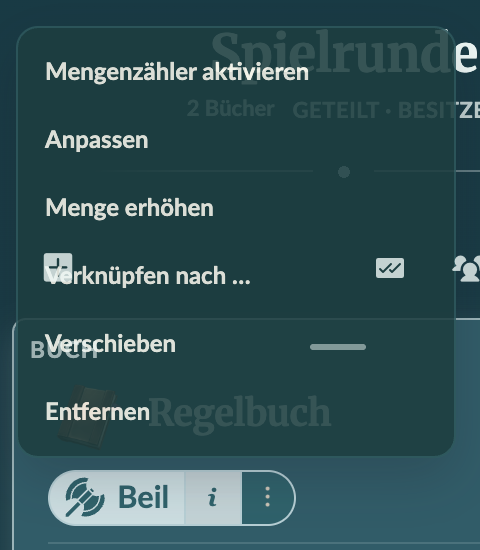
Öffne dein Buch und tippe am gespeicherten Chip auf die drei Punkte. Wähle im Menü „Anpassen“.
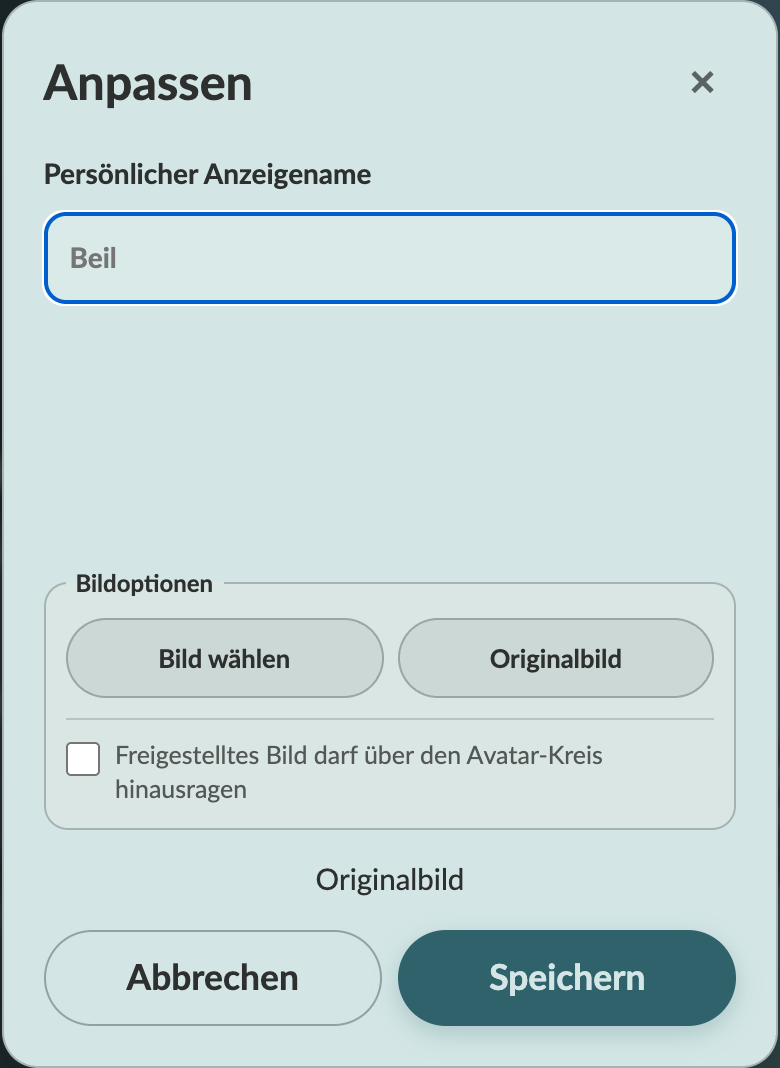
Trage einen persönlichen Anzeigenamen ein oder tippe auf „Bild wählen“. Mit „Originalbild“ kehrst du zum ursprünglichen Bild zurück. Tippe auf „Speichern“ und prüfe den angepassten Chip im Buch.
Hinweis
Ausrüstung organisieren
Ausrüstung in einem Rucksack ordnen
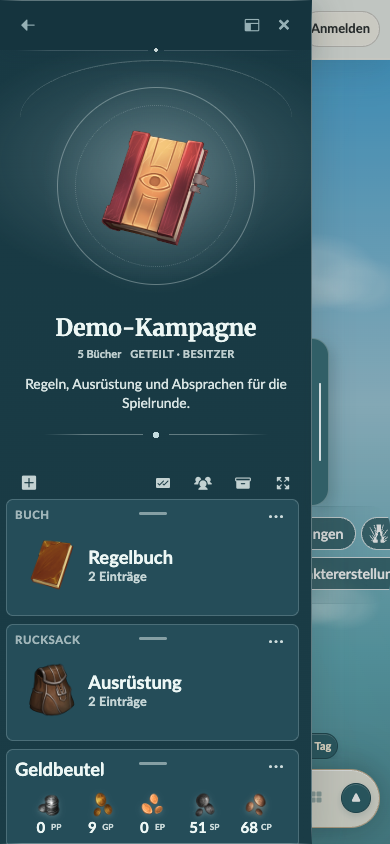
Öffne die Sammlung und tippe auf das Plus oberhalb der Bücher. Wähle „Rucksack“, wenn du vor allem Ausrüstung ablegen möchtest.
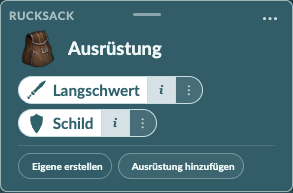
Öffne den Rucksack und tippe unter den Chips auf „Ausrüstung hinzufügen“. Wähle die gewünschten Gegenstände im Auswahlfenster.
Tippe im geöffneten Rucksack auf den Namen eines Ausrüstungs-Chips, etwa „Langschwert“. Seine Wissenstafel öffnet sich direkt; über das getrennte i erreichst du den Tooltip.
Einträge im Buch oder Rucksack sortieren
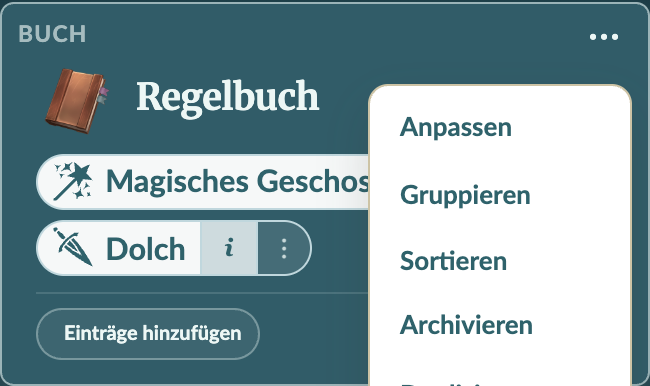
Öffne ein Buch oder einen Rucksack mit Einträgen. Tippe auf die drei Punkte der Karte und wähle „Sortieren“.
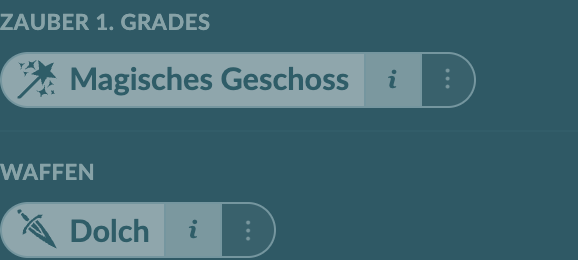
Prüfe die neuen Gruppenüberschriften: Zauber erscheinen nach Grad, andere Einträge nach Art, zum Beispiel Waffen oder Ausrüstung.
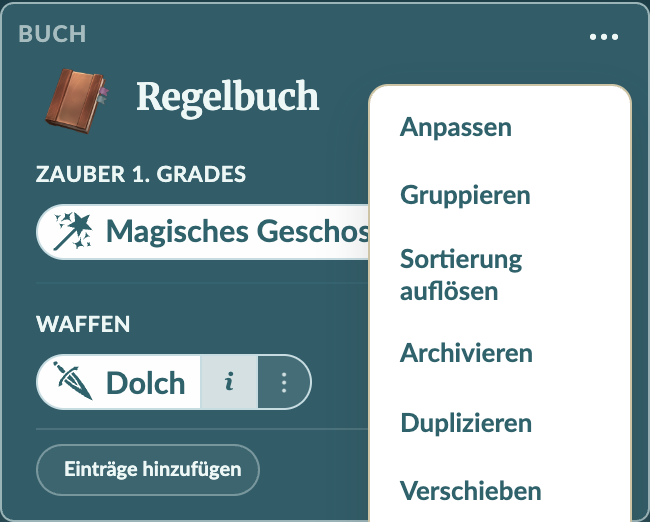
Möchtest du die Reihenfolge selbst bestimmen, wähle im selben Menü „Sortierung auflösen“. Danach kannst du die Chips im Buch oder Rucksack an ihre gewünschte Stelle ziehen.
Hinweis
Charakter erstellen
Einen Charakter anlegen
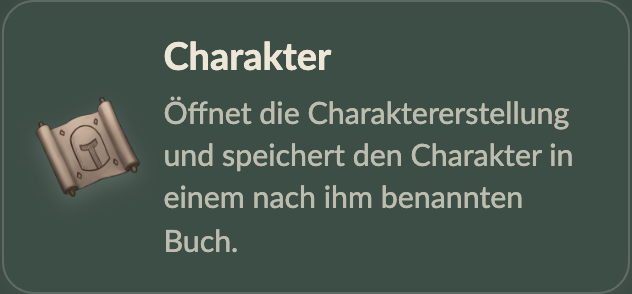
Öffne die gewünschte Sammlung und tippe auf das Plus oberhalb der Bücher. Wähle im Dialog „Charakter“.
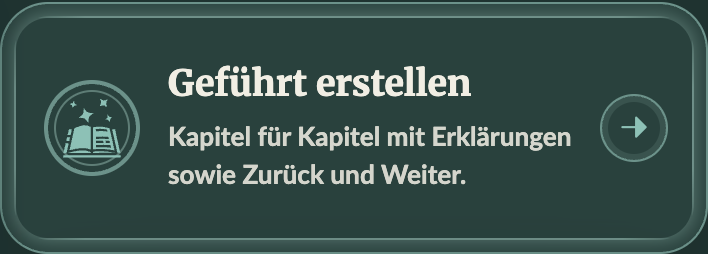
Wähle „Geführt erstellen“, um den Charakter Kapitel für Kapitel mit „Zurück“ und „Weiter“ anzulegen. Alternativ öffnet „Alles anzeigen“ den vollständigen Editor.
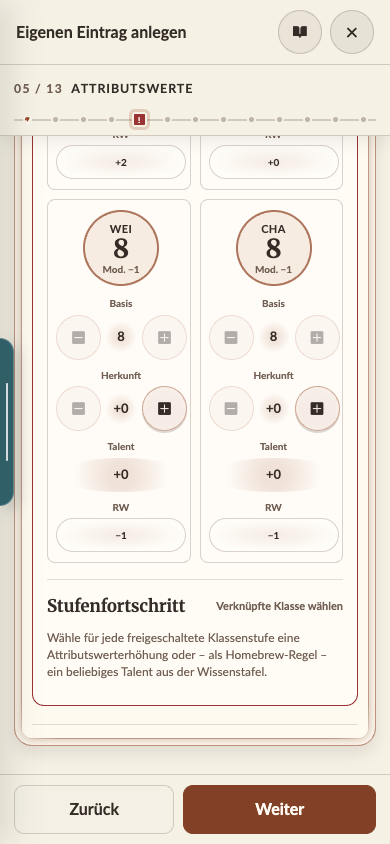
Gehe im Charakter-Builder die Schritte für Avatar, Herkunft, Klasse und Werte durch. Tippe unten auf „Weiter“, um zur nächsten Entscheidung zu gelangen.

Prüfe Name, Werte und Ausrüstung. Tippe am Ende unten im Charakter-Editor auf „Eintrag speichern“; der Guide legt den Charakter in einem nach ihm benannten Buch ab.
Hinweis
Münzen und Ladungen festhalten
Werte während des Spiels führen
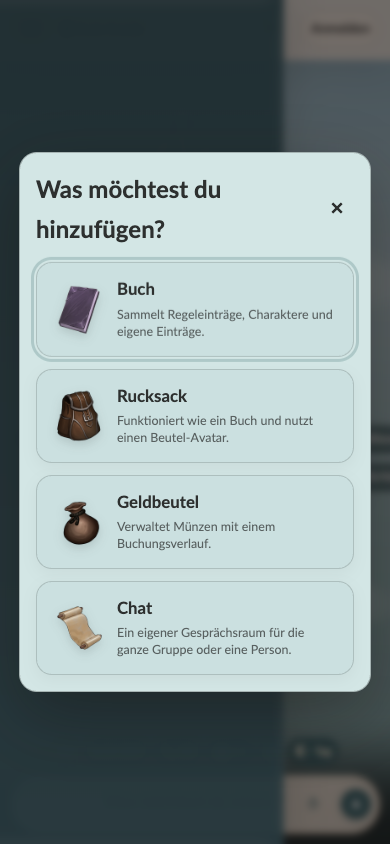
Tippe in der Sammlung oberhalb der Bücher auf das Plus und wähle im Anlagefenster „Geldbeutel“. Für eine andere begrenzte Ressource wähle dort „Ladungszähler“.
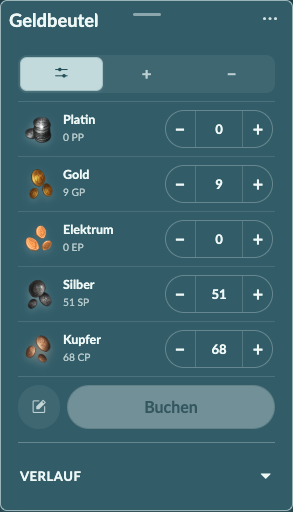
Wähle oben im Geldbeutel den passenden Modus: Korrektur setzt einen Münzstand direkt, Einnahme fügt Münzen hinzu und Ausgabe zieht Münzen ab. Stelle den Betrag darunter bei der betroffenen Währung mit Plus oder Minus ein.
Prüfe den eingestellten Betrag und tippe auf „Buchen“. Öffne danach „Verlauf“ am unteren Rand des Geldbeutels: Dort findest du die gespeicherte Änderung wieder.
Hinweis
Eigene Wissenstafeln erstellen
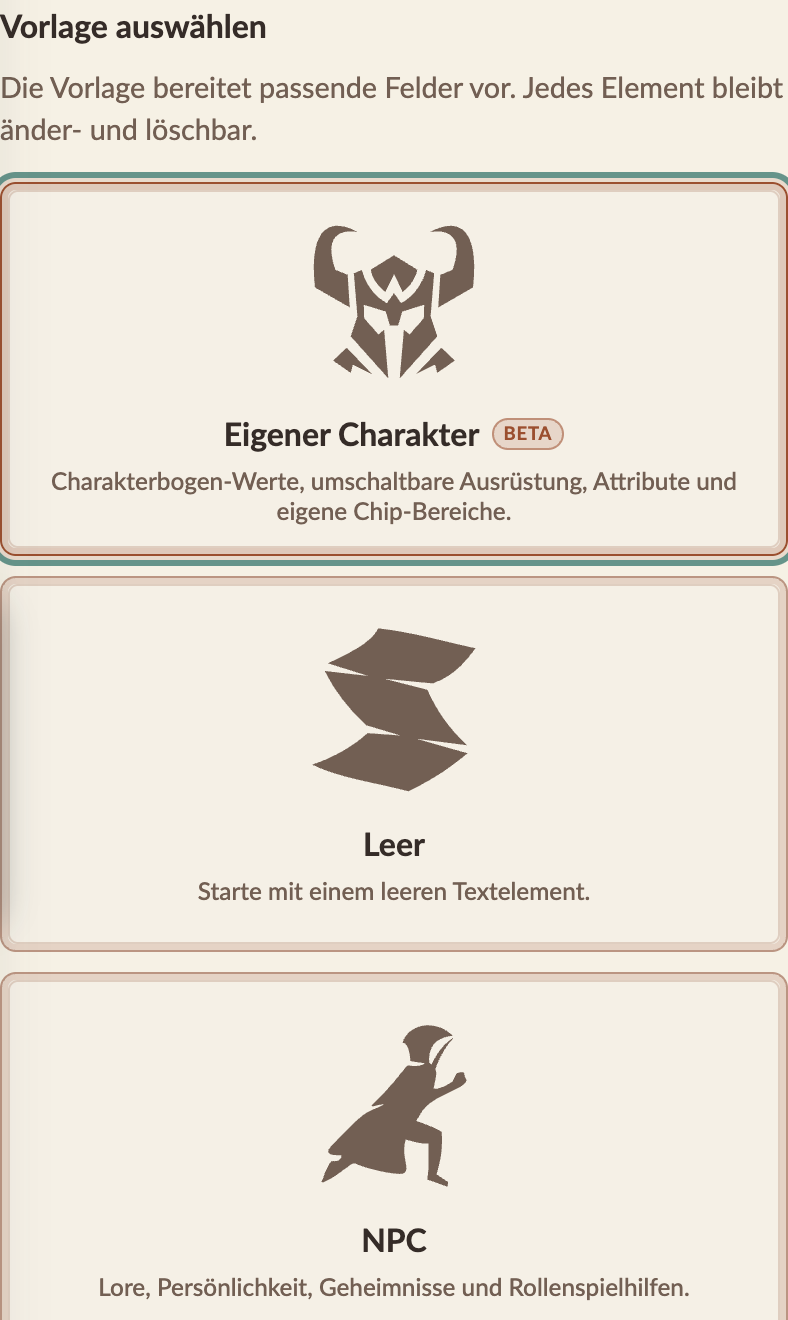
Eine eigene Tafel gestalten

Wähle im Vorlagenfenster die Art deines Eintrags. Für eine eigene Waffe tippe zum Beispiel auf „Waffe“; der Editor bereitet die passenden Felder vor.
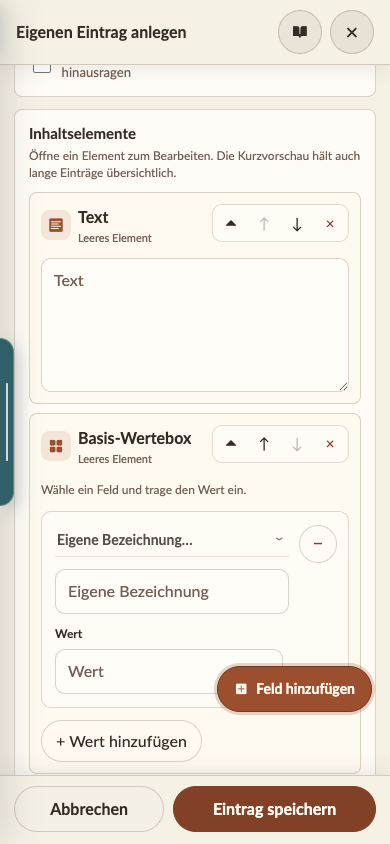
Ergänze Titel, Avatar, Text und Verknüpfungen.
Prüfe Titel, Inhalt und verknüpfte Werte. Tippe dann unten im Editor auf „Eintrag speichern“.
Einem NPC Kampfwerte zuordnen
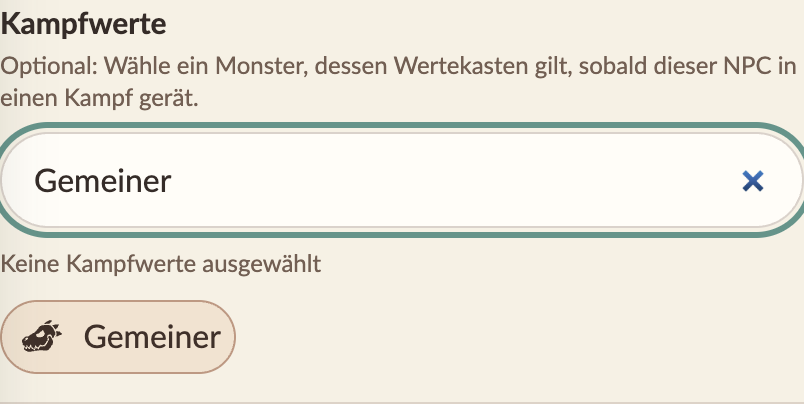
Wähle für deinen eigenen NPC die Vorlage „NPC“. Im Bereich „Kampfwerte“ gibst du in „Monster-Wertekasten suchen“ zum Beispiel „Gemeiner“ ein. Die Suche zeigt nur passende Monster.
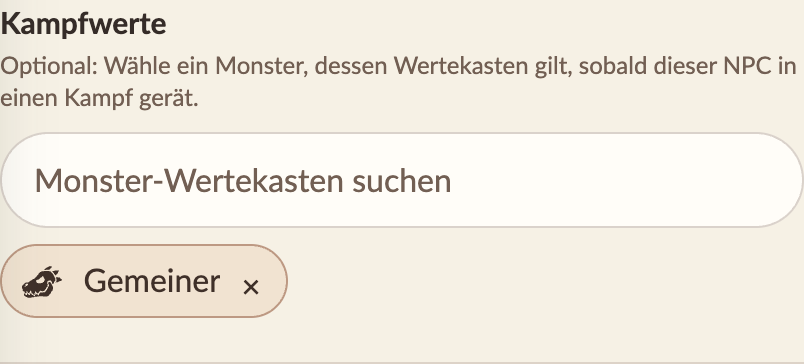
Tippe auf „Gemeiner“. Der gewählte Monster-Wertekasten steht nun als Chip unter dem Suchfeld. Mit „ד kannst du ihn wieder entfernen oder anschließend durch ein anderes Monster ersetzen.
Hinweis
Kampagnenwerk organisieren
Eine Kampagnensammlung aufbauen
Öffne das Sammlungspanel und tippe oben auf das Plus. Benenne die neue Sammlung nach deiner Kampagne.
Öffne die Kampagnensammlung und lege über das Plus Bücher und Rucksäcke für deine Themen an. In einem geöffneten Buch fügst du Einträge über „Einträge hinzufügen“ hinzu.
Tippe in der geöffneten Kampagnensammlung auf das Plus oberhalb der Bücher. Wähle dort den benötigten Bereich, zum Beispiel Buch, Rucksack, Geldbeutel oder Chat.
Bücher und Rucksäcke gruppieren
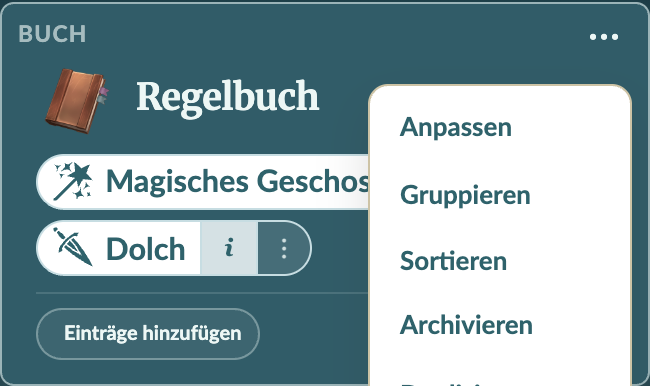
Öffne in deiner Kampagnensammlung das Drei-Punkte-Menü eines Buchs oder Rucksacks und wähle „Gruppieren“.
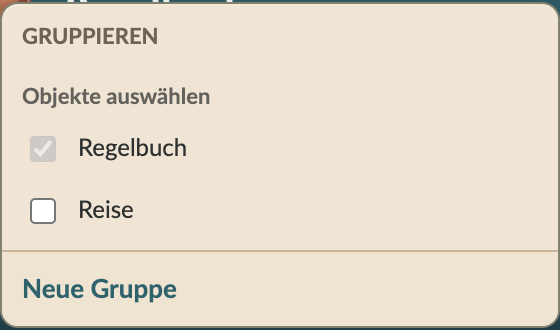
Markiere weitere Bücher oder Rucksäcke und wähle „Neue Gruppe“. Wenn bereits eine passende Gruppe besteht, kannst du stattdessen sie auswählen. Prüfe danach die zusammengefassten Karten.
Hinweis
Sammlungen teilen
Eine Sammlung freigeben
Tippe im Sammlungspanel auf die Karte der Sammlung, die du freigeben möchtest.
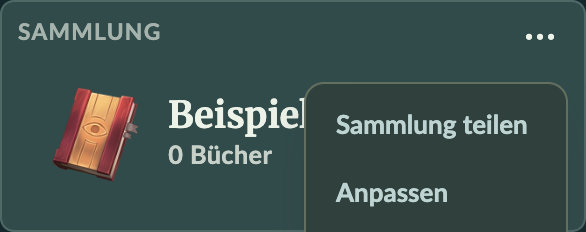
Tippe auf die drei Punkte der Sammlungskarte und wähle im Menü „Sammlung teilen“.
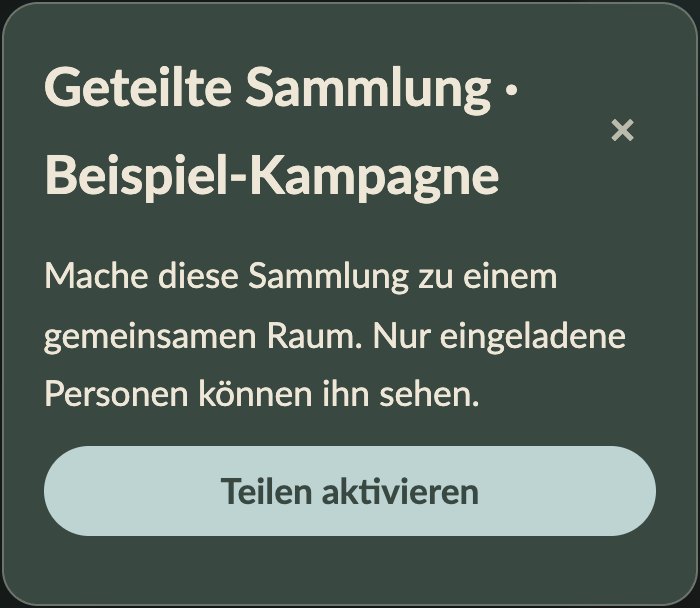
Lies den Hinweis zu Sichtbarkeit und Rechten. Tippe anschließend auf „Teilen aktivieren“; erst danach kannst du Personen einladen.
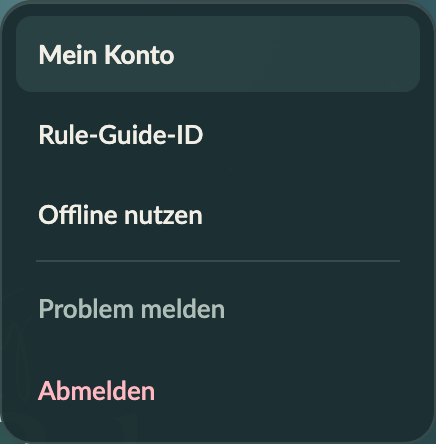
Bitte die einzuladende Person, oben rechts ihr Kontomenü zu öffnen und „Rule-Guide-ID“ zu wählen. Dort kann sie ihre ID kopieren und dir schicken.
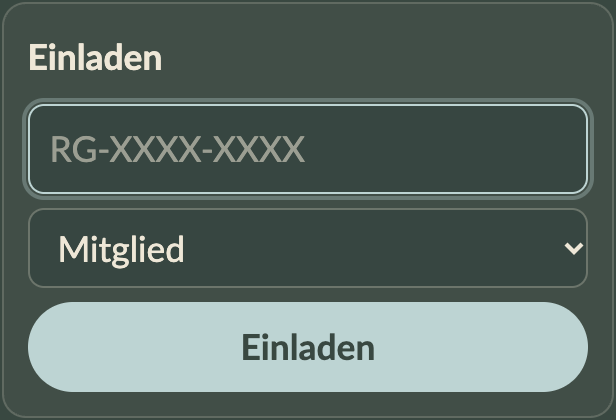
Gib die genaue Rule Guide ID der Person ein, wähle ihre Rolle und tippe auf „Einladen“. Kontrolliere vorher die sichtbaren Bücher und die gewählte Rolle.
Hinweis
Eigene Einträge teilen
Einen eigenen Eintrag per Link teilen

Öffne im Sammlungspanel das Buch mit deinem eigenen Eintrag. Tippe darin auf den Titel-Chip des Eintrags, um seine Wissenstafel zu öffnen; das „i“ daneben zeigt nur den Tooltip.

Tippe oben rechts auf das Teilen-Symbol. Auf Geräten mit Teilen-Funktion öffnet sich der Systemdialog; andernfalls wird der Link kopiert. Sende ihn an die gewünschte Person.
Hinweis
Rollen und Berechtigungen
Mitgliederrechte festlegen
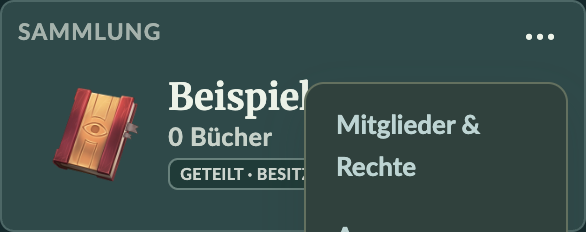
Öffne die geteilte Sammlung. Tippe auf die drei Punkte ihrer Karte und dann auf „Mitglieder & Rechte“.
Gib im Freigabedialog die Rule Guide ID der Person ein. Wähle darunter „Mitglied“, „Spielleitung“ oder „Nur ansehen“ als Rolle.
Kontrolliere Rule Guide ID und Rolle. Tippe erst dann auf „Einladen“. Bereits eingeladene Personen und ihre Rollen findest du später wieder unter „Mitglieder & Rechte“.
Eine Gruppe selbst organisieren lassen
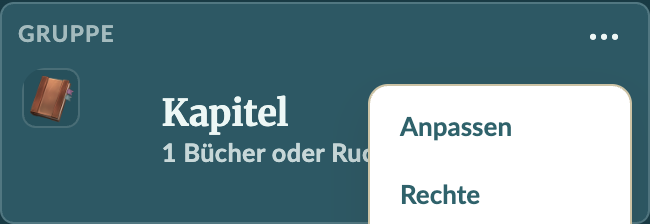
Öffne in einer geteilten Sammlung das Drei-Punkte-Menü der betreffenden Gruppe und wähle „Rechte“.
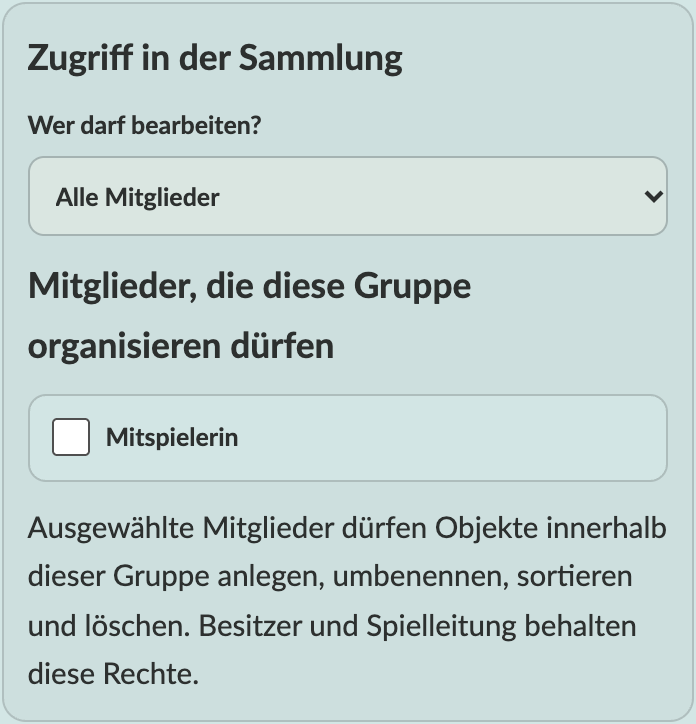
Lege fest, wer die Gruppe bearbeiten darf. Markiere unter „Mitglieder, die diese Gruppe organisieren dürfen“ die gewünschte Person und speichere. Sie kann dann Objekte in dieser Gruppe anlegen, umbenennen, sortieren und löschen.
Private Inhalte in eine geteilte Sammlung kopieren lassen
Öffne am Drei-Punkte-Menü der geteilten Sammlung „Mitglieder & Rechte“.
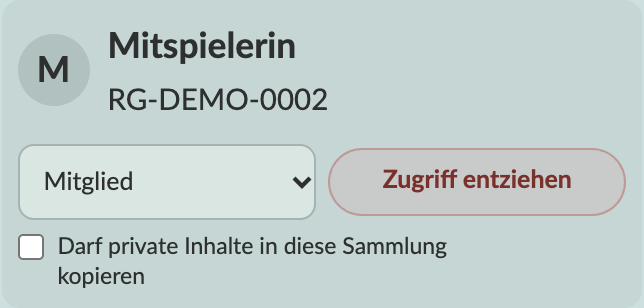
Aktiviere bei der gewünschten Person „Darf private Inhalte in diese Sammlung kopieren“. Sie kann dann passende private Inhalte in einen für sie beschreibbaren Bereich der geteilten Sammlung kopieren; prüft die Kopie anschließend gemeinsam.
Hinweis
Chats in Sammlungen
Einen Sammlungs-Chat anlegen
Tippe im Sammlungspanel auf die geteilte Sammlung. Das Rollenlabel an der Karte zeigt deinen Zugriff.
Tippe in der geöffneten Sammlung auf das Plus oberhalb der Bücher und wähle im Anlagefenster „Chat“. Gib dem Chat danach einen passenden Namen.

Öffne die Chat-Karte in der geteilten Sammlung. Schreibe deine Absprache in die Nachrichtenleiste des Chats und tippe auf den Senden-Pfeil.
Einen Eintrag im Chat teilen
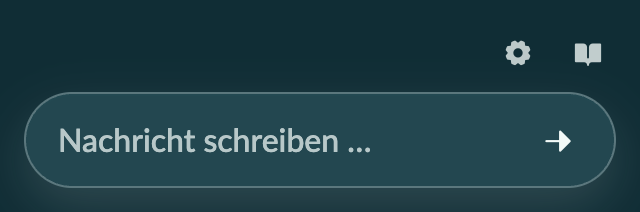
Öffne den Chat in der geteilten Sammlung. Tippe auf das Buchsymbol über der Nachrichtenleiste, um einen Eintrag anzuhängen.
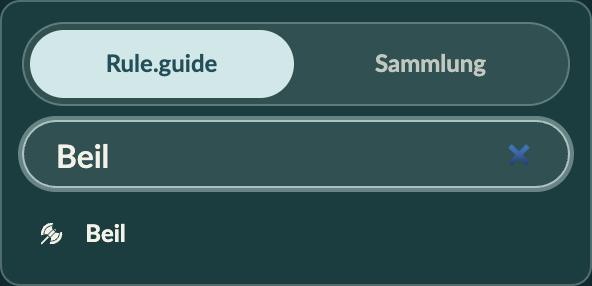
Wähle „Rule.guide“ oder „Sammlung“, suche nach dem Eintrag und tippe auf den passenden Treffer.
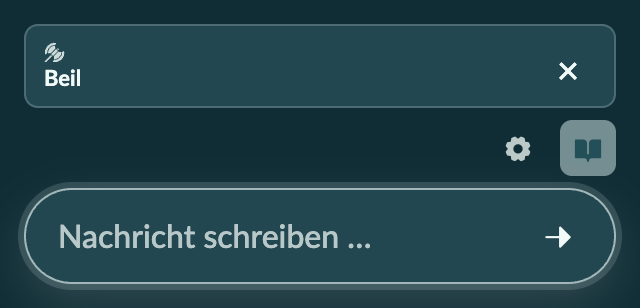
Der ausgewählte Eintrag liegt jetzt als Chip vor deiner Nachricht. Tippe auf den Senden-Pfeil; andere können den Chip im Chat direkt zur Wissenstafel öffnen.
Hinweis
Offline-Modus
Sammlungen offline bereitstellen
Tippe im Header auf dein Profilbild oder deinen Namen. Wähle im Kontomenü „Offline nutzen“.
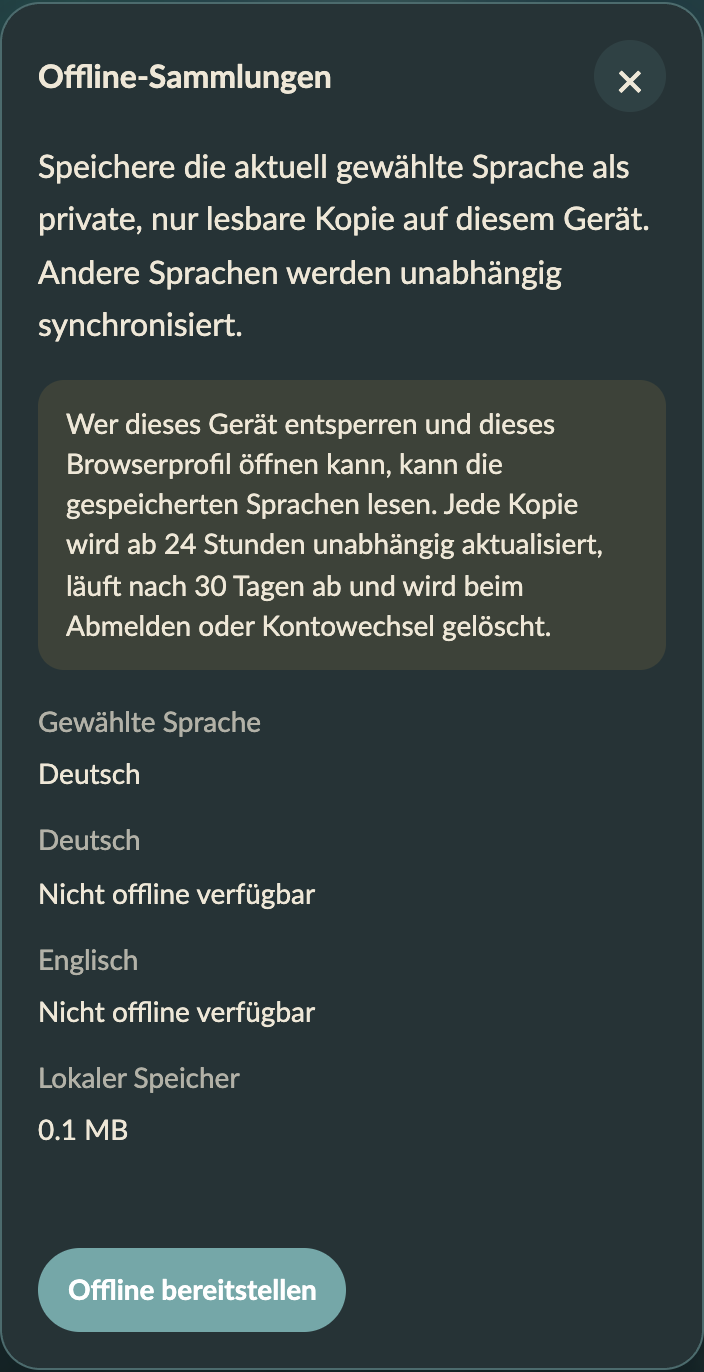
Im Dialog „Offline-Sammlungen“ prüfst du unter „Gewählte Sprache“ die aktuelle Sprachfassung. Tippe unten auf „Offline bereitstellen“. Für eine weitere Sprache wechselst du zuvor im Guide die Sprache und wiederholst den Vorgang.
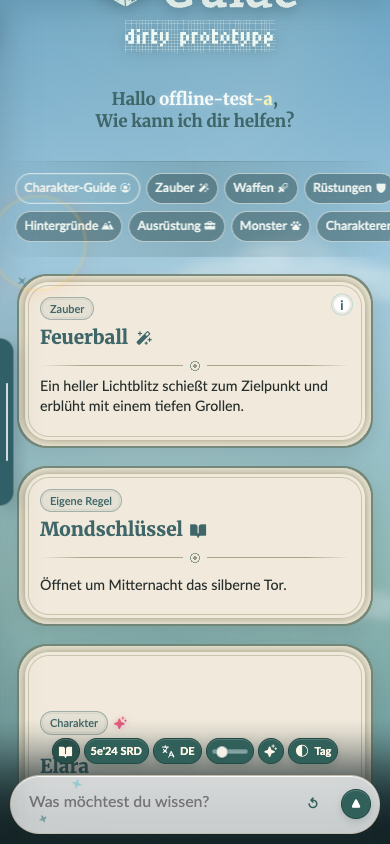
Öffne die vorbereiteten Sammlungen bei Bedarf auch ohne Verbindung.